

Монтаж видео для начинающих — пошаговый план

Получить Reels-Boss бесплатно

Монтаж видео для начинающих — пошаговый план

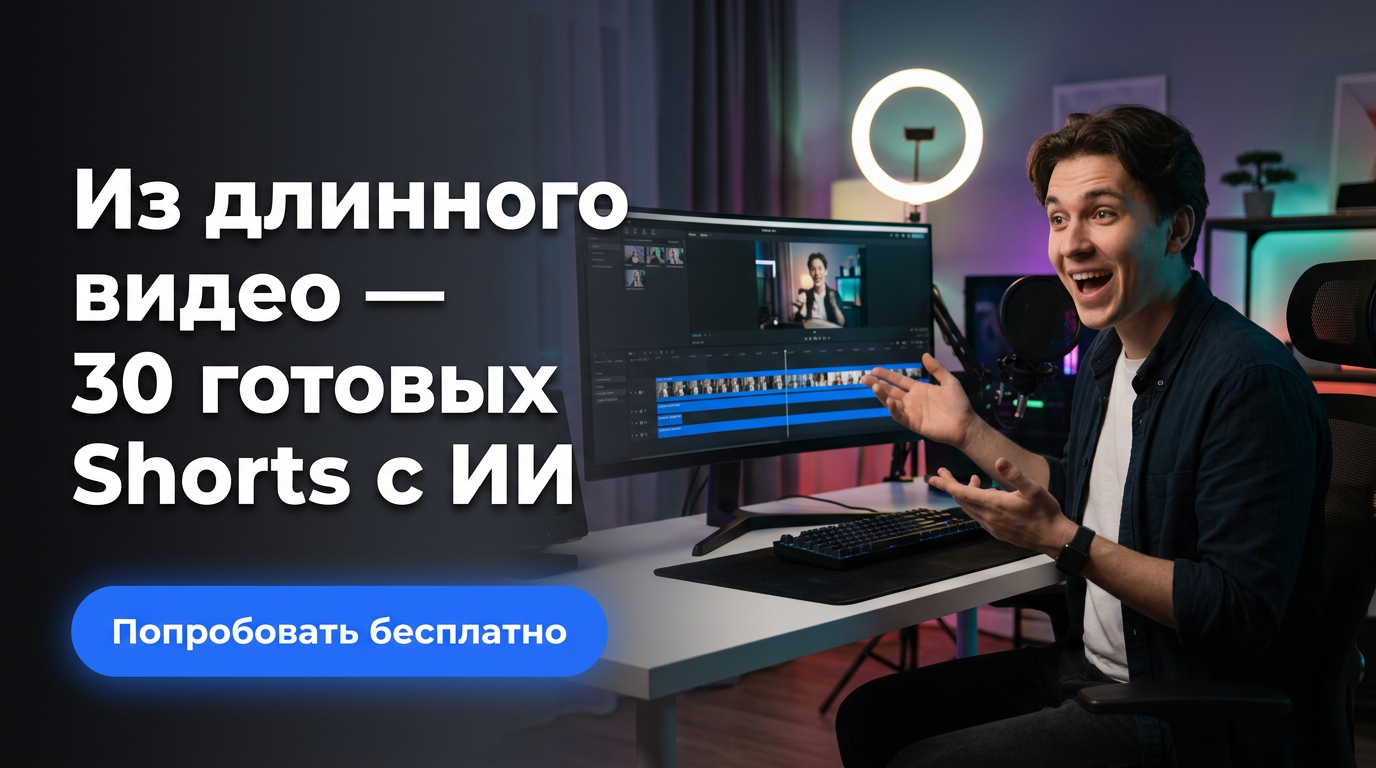
Скриншот: простой видеоредактор с таймлайном

Почему начинать просто — это правильно

Если вы открыли этот материал, вы, скорее всего, ищете видеоредактор для начинающих и понятный пошаговый монтаж видео без сложной теории. Хорошая новость: сегодня есть простые видеоредакторы на русском, которые запускаются прямо в браузере и подходят как ПК, так и смартфонам. На сайте AI Video Redactor вы найдёте онлайн‑редактор, готовые шаблоны и инструменты уровня «нажми и смотри результат». Это упрощает первые проекты и помогает быстрее увидеть прогресс.

Выбираем простой видеоредактор

Новичкам важен минимум барьеров: русскоязычный интерфейс, подсказки, пресеты экспорта и отсутствие лишних кнопок. Обратите внимание на:

Если не знаете, с чего начать, откройте краткое руководство «Как выбрать редактор» и попробуйте наш AI Video Editor — это лучший старт, если вам нужен действительно простой видеоредактор для монтажа.

Подготовка: сценарий, кадры, формат

Подготовка — половина успеха.

  • Цель и аудитория. Короткий рилс, влог или учебник? От этого зависят длина и темп.
  • Сценарный план. 5–7 тезисов достаточно, чтобы избежать «воды».
  • Вертикаль или горизонталь? Для Reels/Shorts — вертикаль 9:16, для YouTube — 16:9. Попробуйте вертикальный видеоредактор.
  • Площадки публикации: YouTube, TikTok, Reels, VK — у каждой свои рекомендации.
  • Материалы: основное видео, дубли, фото, музыка, логотип. Если нет футажа, быстро сделайте клип из фотографий — Фото → видео или Слайдшоу. Можно записать экран — Запись экрана и веб‑камеру — Запись с веб‑камеры.

Пошаговый монтаж видео: базовый рабочий процесс

Ниже — простая дорожная карта, с которой удобно начинать. Её можно распечатать и держать под рукой.

Шаг Цель Инструмент в редакторе Подсказки
1. Импорт Добавить материалы Перетянуть файлы в проект Проверьте формат: MP4, MOV, MKV — см. форматы экспорта
2. Черновая нарезка Убрать лишнее Обрезка/резка Режьте смело — лишнее всегда можно вернуть
3. Склейка сцен Сложить историю Склейка/объединение Ставьте главные кадры на сильные доли музыки
4. Кадрирование Подогнать кадр Кадрировать/изменить размер Следите за композицией (правило третей)
5. Переходы Сделать плавно Переходы 1–2 стиля для всего ролика — см. гид по переходам
6. Титры и субтитры Пояснить, оформить Титры, Субтитры Коротко, контрастно, читабельно
7. Звук Музыка/озвучка Музыка, Озвучка, Удалить шум Следите за балансом громкости
8. Цвет и фильтры Выравнять стиль Цветокор, Фильтры Сначала баланс белого, потом стилизация
9. Скорость Динамика Скорость, Слоу‑мо Ускоряйте повторы, замедляйте акценты
10. Экспорт Сохранить Экспорт Выберите пресет 1080p/4K и кодек H.264/HEVC

Для наглядности временной линии загляните в гид по таймлайну.

Нарезка, склейка и ритм

Нарезка — это сердце монтажа. Советы для новичков:

  • Убирайте паузы, «э-э», сбившиеся фразы. Сэкономит 20–40% длины без потери смысла.
  • Чередуйте крупные и средние планы — так зритель меньше устает.
  • Осваивайте J‑cut и L‑cut: когда звук следующей сцены начинается раньше или задерживается — это делает склейку естественной.
  • Для повседневных проектов хватает прямых склеек и 1–2 лаконичных переходов. Изучите блоки Обрезка и Объединение.

Звук: музыка, озвучка, баланс громкости

Звук держит внимание так же, как картинка.

  • Фоновая музыка: −20…−14 LUFS, чтобы не перебивать речь. Голос — около −16…−14 LUFS, True Peak до −1 dB.
  • Используйте паузы: короткая тишина перед важной мыслью усиливает эффект.
  • Озвучка: пишите в тихом помещении, микрофон ближе ко рту, делайте 2–3 дубля. Добавляйте через Озвучку.
  • Музыка: подбирайте треки по темпу и тональности. Добавляйте и синхронизируйте в Музыка.
  • Шумы/ненужный звук убирайте функцией Удалить звук с отдельных клипов, если нужно заменить его озвучкой.

Титры, субтитры и графика

Титры помогают удержать смысл, а субтитры — досматриваемость.

  • Открывающий титр: название и ценность ролика за 2–3 секунды — модуль Текст/титры.
  • Нижние трети (lower thirds): имя, должность, тезисы. Старайтесь держать высоту 10–12% от кадра.
  • Субтитры: используйте Субтитры/капшены, особенно для соцсетей, где многие смотрят без звука.
  • Наклейки и эмодзи: умеренно, по делу — Стикеры.

Цвет, фильтры и стабилизация

Даже «авто»‑коррекция делает видео опрятнее.

  • Базовая коррекция: баланс белого, экспозиция, контраст — Цветокор.
  • Стиль: лёгкие LUT/фильтры для единого вида — Фильтры и эффекты. Один стиль на весь ролик.
  • Дрожащий кадр? Включите Стабилизацию. Лучше чуть «приглушить» тряску, чем размазывать картинку.
  • Снимаете и монтируете в 4K? Проверьте совместимость — Редактор 4K. Для HDR есть HDR‑редактор.

Переходы и скорость

Переходы связывают сцены, скорость — управляет динамикой.

Экспорт: форматы, пресеты, качество

Экспорт — финальный штрих. Для большинства задач подходит MP4 (H.264) 1080p. Рекомендации:

  • Разрешение: 1080p для соцсетей; 4K — если исходники 4K и есть смысл. См. 1080p‑редактор и Редактор 4K.
  • Кодек: H.264 — универсален; HEVC/H.265 — на 30–40% компактнее, но требует поддержки — HEVC/H.265.
  • Битрейт ориентиры: 1080p — 8–12 Мбит/с; 4K — 35–60 Мбит/с (H.264). Для HEVC можно снизить на 25–40%.
  • Частота кадров: экспортируйте в том же FPS, в каком снято (25/30/60).
  • Звук: 48 кГц, 192–320 кбит/с AAC.
  • Как сохранить правильно: см. Руководство по экспорту и полные форматы экспорта.

Частые ошибки новичков

  • Слишком длинно. Цель — уложить мысль в 30–120 секунд, если это соцсети.
  • Переизбыток эффектов. Один‑два типа переходов и один стиль титров достаточно.
  • Громкая музыка поверх голоса. Держите музыкальную дорожку тише, чем речь.
  • Случайные шрифты и цвета. Используйте 1–2 шрифта и фирменную палитру.
  • Неправильный формат для площадки. Перед экспортом проверьте, вертикаль или горизонталь — см. Вертикальный редактор.

Мини-FAQ

Быстрый чек‑лист

  • Сценарный план: 5–7 тезисов и цель видео.
  • Импорт и сортировка клипов по папкам/сценам.
  • Черновая нарезка до «скелета» истории.
  • Склейка + музыка + баланс громкости.
  • Титры/субтитры, 1–2 перехода, проверка ритма.
  • Базовый цвет и лёгкий фильтр.
  • Экспорт в 1080p H.264, проверка на телефоне и ПК.

Готовы начать? Откройте AI Video Editor или сразу переходите к Онлайн‑редактору, выберите шаблон из Templates и соберите свой первый ролик за вечер. Простые видеоредакторы на ПК и в браузере — это быстрый путь в монтаж без лишнего стресса. Если нужен масштаб — посмотрите тарифы. Удачи в вашем первом видеопроекте!

Получить Reels-Boss бесплатно